
※本記事は調査記事です。運営者が動画編集の副業を実践した体験談ではありません。価格や手数料は変更されるため、申し込み前に必ず公式サイトで最終確認してください。最終更新日:2026年11月4日
結論:まず無料ソフトで「1本作れる状態」を作るのが一番安い始め方
動画編集の副業は、撮影をしない「編集代行」から始めるのが一般的です。カット、テロップ挿入、音声調整といった基礎スキルから着手できます。
初期費用の結論は次のとおりです。
- 今のPCがフルHD編集に耐えるなら、初期費用はほぼ0円から始められます(無料のDaVinci Resolveを使う場合)。
- PCの買い替えが必要な場合は、10万円台から20万円程度の出費になることが多く、ここが最大の費用ポイントです。
- Premiere Proを使う場合は、月額のサブスクリプション費用が毎月かかります。最初から有料ソフトに飛びつく必要はありません。
- 高額スクールの受講は必須ではありません。公式チュートリアルや無料ソフトでの独学でも、基礎的な見本動画は作れます。
つまり、最初に決めるべき順番は「PCを買う」ではなく、「今のPCで無料ソフトが動くか確かめる」ことです。
料理に例えると、編集ソフトは包丁のようなものです。手頃な包丁でも料理は作れますし、逆に高い包丁を買っても、切る練習をしなければ料理は上達しません。まず今ある道具で1品作ってみる。それが一番安くて確実な始め方です。
初期費用をケース別に整理
「初期費用」と一言でいっても、PCを持っているかどうかで総額が大きく変わります。ここでは3つのケースに分けて整理します。
| ケース | PC | 編集ソフト | 初期費用の目安 |
|---|---|---|---|
| A:今のPCで始める | すでにあるPCを使う | DaVinci Resolve(無料版) | 0円 |
| B:今のPCで始め、後から有料ソフトへ | すでにあるPCを使う | 最初は無料版、慣れたらPremiere Proへ | 月額費用のみ(下記参照) |
| C:PCの買い替えが必要 | 新規購入 | DaVinci Resolve(無料版)から開始 | PC代が中心(用途により7万円台〜20万円以上) |
PCのスペック目安
フルHD(1080p)の編集であれば、メモリ16GB以上・SSD搭載が実質的な下限とされています。
4K素材を扱う場合や、エフェクトを重ねて快適に作業したい場合は、メモリ32GB以上や独立したGPUを備えた機種が推奨されます。
用途別の予算目安として、公開されている整理では、フルHD中心なら7〜10万円台、4K対応の本格的な構成なら12〜18万円台、プロ用途なら20万円以上とされています。
ただしこれはあくまで目安で、セールや中古、すでに持っている機材によって変わります。
まず手元のPCに無料ソフトを入れて、短い動画の取り込み・カット・テロップ・書き出しまで一通り動くか確かめてください。動くなら、買い替えは急ぐ必要がありません。
編集ソフトの費用比較
| ソフト | 費用 | 特徴と注意点 |
|---|---|---|
| DaVinci Resolve(無料版) | 0円 | 編集・カラー調整・音声処理を統合。基本機能のほぼすべてが無料で使える。試用期間の制限はないとされる |
| DaVinci Resolve Studio(有償版) | 買い切りで約49,000円前後(2026年6月時点の整理による) | 高度なAI機能や10ビット素材などに対応。最初は無料版で十分な場合が多い |
| Adobe Premiere Pro(単体プラン) | 年間プラン(月々払い)3,280円/月、年間プラン(一括払い)34,680円/年、月々プラン4,980円/月(いずれも税込、2026年10月下旬に確認された公開整理による) | 制作案件で広く指定される業界標準。買い切り版はなく、サブスクリプションのみ。年間プランの月々払いは、14日を過ぎて解約すると残存期間の料金の50%が請求されるとされるため、契約前に解約条件を確認すること |
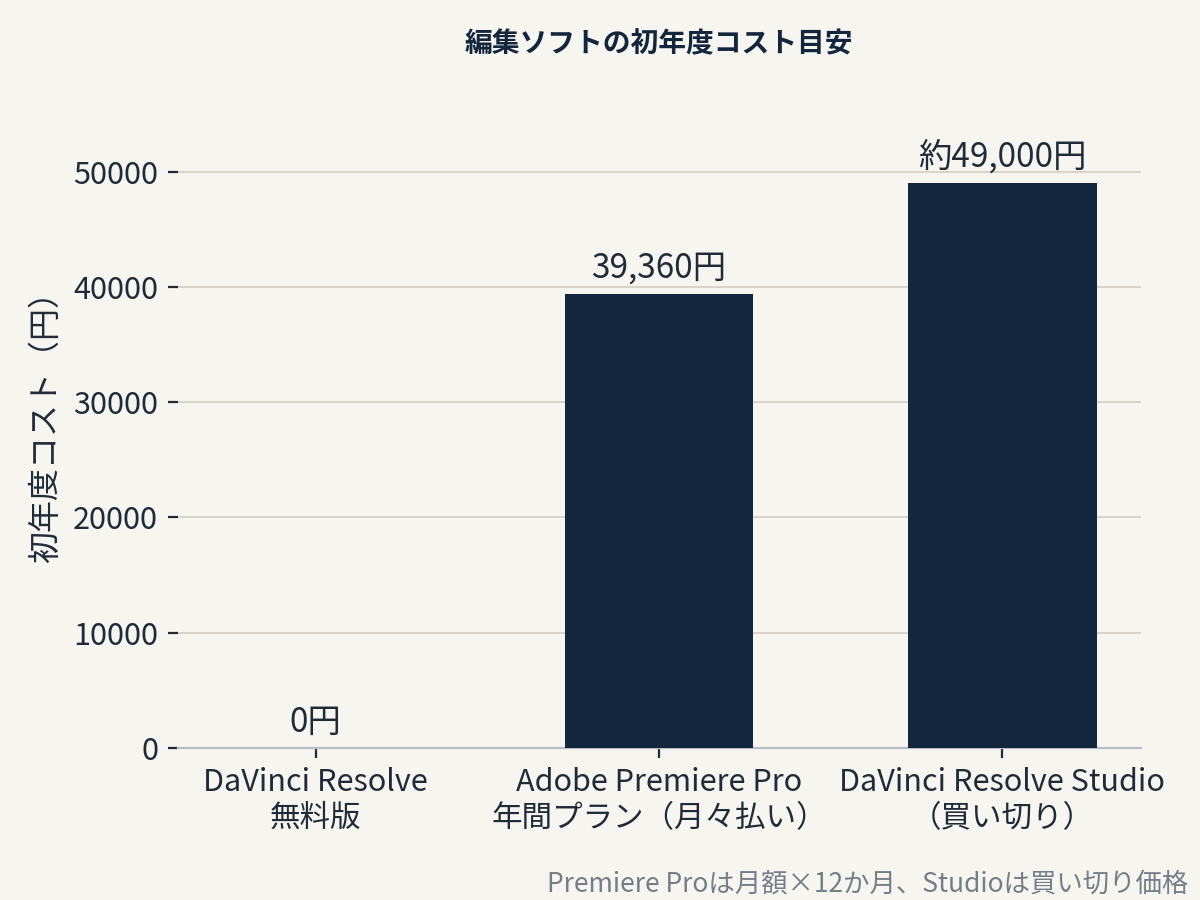
ポイントは、「案件で指定されやすいPremiere Pro」と「無料で始められるDaVinci Resolve」を対立させないことです。
無料版で基礎を身につけ、案件の指定や仕事の幅に合わせて有料ソフトへ移る流れが、費用を抑えた現実的な順番です。
動画編集の副業の仕事内容
編集代行の中心は、次の作業です。
- 素材のカットとつなぎ
- テロップ(字幕)の挿入
- BGM・効果音の調整、音量の整え
- サムネイル用の静止画切り出しや、書き出し・納品
撮影や企画まで請け負う案件もありますが、初心者はまず「素材をもらって編集して返す」形から始めるのが無理がありません。
メリット・デメリット
メリット
- 在宅で完結しやすく、会社員でもスキマ時間で進めやすい
- 無料ソフトから始められ、初期費用を抑えられる
- 作品(ポートフォリオ)がそのまま実力の証明になる
- ショート動画から長尺のYouTube動画まで、案件の種類が幅広い
デメリット
- 最初の案件は単価が低くなりやすく、時給換算では割に合わないと感じる場合がある
- 修正対応が入ると、想定より作業時間が伸びやすい
- クラウドソーシングでは手数料が引かれ、手取りが額面より少なくなる
- PCスペックが不足すると、プレビューの停止や書き出しの遅延で時間を奪われる
向いている人・向いていない人
向いている人
- 地道な作業をコツコツ続けられる人
- パソコン作業が苦にならず、細かい指示の確認ができる人
- まずは小さな案件で実績を1件作り、徐々に単価を上げていきたい人
- 無料ソフトで練習する時間を、週に数時間は確保できる人
向いているとは言いにくい人
- すぐに安定した高収入だけを期待している人(最初は低単価になりやすい)
- 納期や修正対応の連絡をこまめに取るのが苦手な人
- すぐにPCや高額スクールへ大きな出費をしたくなる人(まず無料で試す方が安全)
最初の1万円までのロードマップ
「最初の1万円」は到達を保証する数字ではなく、行動の区切りとして使う目標です。次の7ステップで進めます。
| ステップ | やること | ポイント |
|---|---|---|
| 1 | 今のPCで動作確認をする | 無料のDaVinci Resolveを入れ、短い動画でカット・テロップ・書き出しまで一通りやってみる。「PCの買い替え検討」に1週間使う人が多いのですが、まず触ってみるのが先です。 |
| 2 | 基礎スキルを3つに絞る | カット、テロップ挿入、音声調整。この3つができれば、編集代行の入口に立てます。 |
| 3 | 見本動画を1〜2本作る | 自分で撮影した短い動画やフリー素材で、納品物と同じ形の見本を作ります。見本がないと応募で比べられません。 |
| 4 | クラウドソーシングに登録する | クラウドワークス、ランサーズ、ココナラなどが代表的な入口です。プロフィールには見本動画のリンクを載せます。 |
| 5 | 小さな案件に応募する | 最初はショート動画や短尺の案件から。応募文には「納期」「修正回数」「素材の受け渡し方法」を自分から確認します。 |
| 6 | 納品と修正を丁寧に行う | 納期を守ることと、修正の意図を確認してから直すことが、次の依頼につながります。 |
| 7 | 手取りで振り返る | 報酬から手数料を引いた手取りと、かかった時間から時給感覚を計算します。次に受ける案件の単価判断に使います。 |
手数料の例:手取りで考える
クラウドワークスのシステム利用料は、報酬のうち10万円以下の部分が20%(税別)とされています。
たとえば報酬5,000円の案件では、手数料と消費税を引いた手取りは約3,900円になるという整理があります(振込手数料などは含みません)。
「報酬=手取り」ではない点が、動画編集の副業で最初につまずきやすいポイントです。応募前に、必ず利用するサービスの最新の手数料率を公式ヘルプで確認してください。
失敗しないための注意点
- 就業規則を確認する:副業が認められているか、届け出が必要かを、始める前に勤務先の規則で確認します。
- 税金の扱いを確認する:収入や所得の状況によって確定申告が必要になる場合があります。金額の判断は自己判断せず、税務署や専門家に確認してください。
- 高額スクール・教材の勧誘に注意する:高額な受講料を払う前に、受講料の総額・解約条件・無料で学べる範囲を比べます。「簡単に稼げる」という勧誘文句だけで決めないことが大切です。
- 素材の権利に注意する:BGMや画像、映像素材は、利用条件を確認して使います。無断使用はトラブルの原因になります。
- 納期と修正回数を事前に決める:修正が無制限だと作業時間が膨らみます。受注前に「修正は○回まで」と合意しておくのが安全です。
よくある質問
Q. スマホだけでも動画編集の副業はできますか?
スマホアプリでの編集は可能ですが、クライアント案件ではPCでの編集が前提になることが多く、PCでの作業に慣れておく方が仕事の幅が広がります。スマホが「メモ帳」だとすれば、PCは「広い机」のようなもので、広げられる資料と道具の量が違います。
Q. Premiere Proがないと案件は取れませんか?
案件によって指定ソフトは異なります。最初は無料ソフトで見本を作り、応募する案件の指定に合わせてソフトを選ぶ方法もあります。すべての案件がPremiere Pro指定というわけではありません。
Q. どれくらいで最初の収入になりますか?
期間を保証することはできません。見本作りや応募の進み方、案件の受注状況によって変わります。まずは「見本1本→応募→初受注」という順番を1周させることを目標にしてください。
出典と最終更新日
- Adobe Premiere Proの料金:2026年10月下旬に確認された公開整理(単体プラン:年間プラン月々払い3,280円/月、年間プラン一括払い34,680円/年、月々プラン4,980円/月、税込)。価格は変更されるため、Adobe公式のプラン比較ページで最終確認してください。
- DaVinci Resolveの無料版・Studio版:Blackmagic Designの公式情報に基づく公開整理。無料版は期間制限のない無料プラン、Studio版は買い切り(2026年6月時点の整理で約49,000円前後)とされています。
- PCスペックと予算の目安:CyberLink(PowerDirector)公式ブログの用途別スペック整理(フルHD向け7〜10万円台、4K向け12〜18万円台など、2026年9月更新)。
- クラウドワークスの手数料:2026年10月時点の公式ヘルプに基づく公開整理(10万円以下の部分は20%・税別)。最新の手数料率は公式ヘルプで確認してください。
- 最終更新日:2026年11月4日
次の行動
この記事を読んで「動画編集を試してみたい」と思ったら、次の順番がおすすめです。
| 順番 | やること |
|---|---|
| 1 | まず手元のPCに無料のDaVinci Resolveを入れて、短い動画を1本編集してみる |
| 2 | 見本動画ができたら、フクギョペディアの副業データベースで「動画編集」の詳細ページを確認する |
| 3 | クラウドソーシング各社の手数料と初心者向け案件の条件を比べる(サービス比較記事を今後公開予定) |
| 4 | 小さな案件に1件応募し、納期・修正回数・手取りを確認してから受注する |
動画編集は、最初の1本を作るまでのハードルが一番高く見えます。
逆に言えば、無料ソフトで1本作れた時点で、副業の入口には立てています。大きな出費をする前に、まず1本作ってみてください。

コメント